Showing posts with label Tutorial. Show all posts

Tuesday, September 8, 2020

Uji Coba Firewall pada Router Packet Tracker Mobile

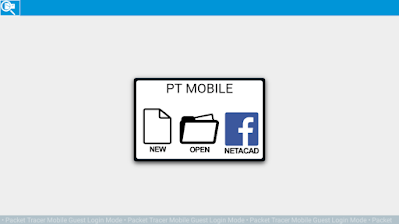
Berikut ini tutorial firewall pada end device simulasi jaringan menggunakan aplikasi packet tracker mobile, bukalah aplikasi packet tracker mobile, selanjutnya klik new.

Tambahkan router versi 1841

Tambahkan 2 unit HUB
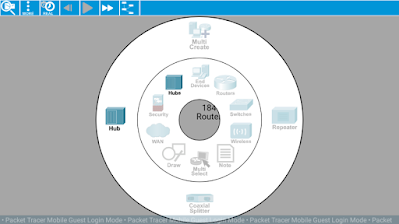
Sambungkan PC dengan HUB

Sambungkan HUB0 ke router menggunakan colokan FE5 dihub dengan FE0/0 di router
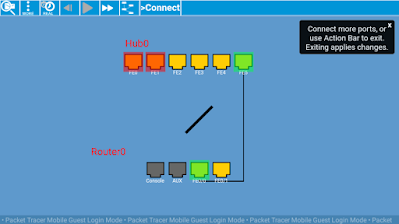
Sambungkan HUB1 ke router menggunakan colokan FE5 dihub dengan FE0/1 di router

Selanjutnya, tap router dan pilih CLI

Pada tampilan CLI perhatikan sebelah kanan layar, tap No kemudian enter

Ketiklah perintah, berikut ini;

Router> enable
Router# configure terminal
Router(config)# Interface fastEthernet 0/0
Router(config-if)# ip add 192.168.0.254 255.255.255.0
Router(config-if)# no shut
  exit
Router(config)# Interface fastEthernet 0/1
Router(config-if)# ip add 192.168.1.254 255.255.255.0
Router(config-if)# no shut
  exit
Router(config)# router rip
Router(config-router)# version 2
Router(config-router)# Network 192.168.0.0
Router(config-router)# Network 192.168.1.0
  exit
Router(config)# access-list 1 deny host 192.168.1.2
Router(config)# access-list 1 permit any
   
Router(config)# Interface fastEthernet 0/1
Router(config-if)# ip access-group 1 in
  exit
   

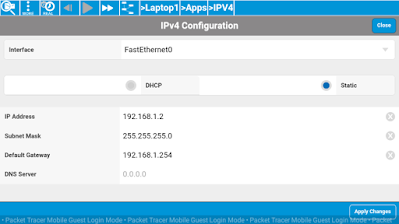
Selanjutnya, konfigurasilah masing-masing end device dengan ketentuan berikut;

PC0

PC1

Laptop0

Laptop1
Lakukan uji coba dengan ping dari ke:

PC 0  ke LAPTOP 0 hasilnya reply

PC 0 ke LAPTOP 1 hasilnya time out


Uji Coba Firewall pada End Device Packet Tracker Mobile

Berikut ini tutorial firewall pada end device simulasi jaringan menggunakan aplikasi packet tracker mobile, bukalah aplikasi packet tracker mobile, selanjutnya klik new.

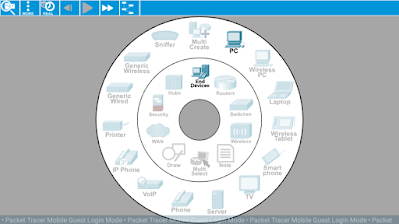
Pada tampilan halaman packet tracker, tap area kosong dan masukkan 3 PC

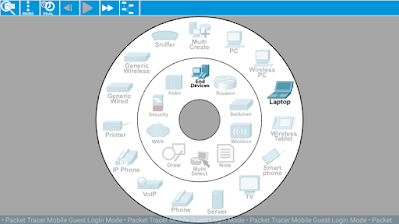
Tambahkan juga sebuah laptop

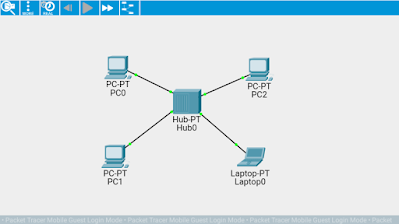
Tambahkan pula sebuah hub dan hubungan seluruh end device menggunakan kabel straing kepada hub

Jika kabel yang digunakan benar, maka pada masing-masing ujung kabel akan berwarna hijau.

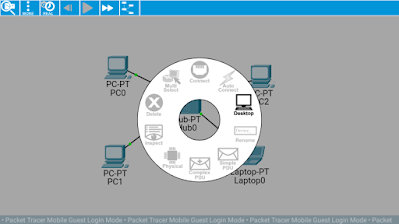
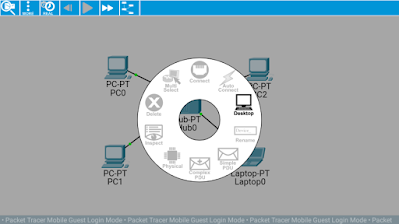
Selanjutnya, lakukan konfigurasi jaringan pada masing-masing end device dengan cara, tap PC selanjutnya, pilih desktop

Pada tampilan desktop apps, tap bagian IPv4 configuration

Dan masukkan alamat IP beserta Subnet Mask nya.

Klik tombol Apply Changes.

Lakukan konfigurasi ini pada seluruh end device, konfigurasilah sesuai contoh berikut;

PC0 :192.168.1.1

PC1 :192.168.1.2

PC2 :192.168.1.3

Laptop0:192.168.1.4

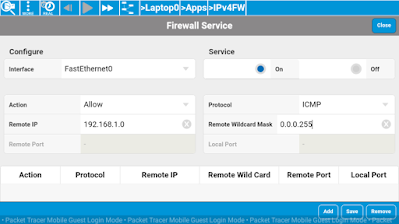
Langkah selanjutnya adalah mengkonfigurasi firewall, tap pada laptop0 kemudian pada tampilan Apps tap IPv4 Firewall.

Pilih on pada bagian service, dan buatlah aturan allow seperti berikut

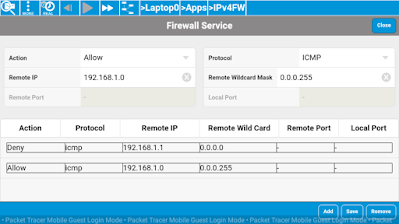
Selanjutnya, klik tombol add. Dilanjutkan membuat aturan deny seperti gambar berikut

Klik tombol add. Kemudian urutkan aturan dengan menekan tombol save, pastikan aturan pertama adalah deny dan aturan kedua adalah allow, seperti tampilan berikut;

Uji coba

Tap PC0, masuk ke desktop dan tap command prom

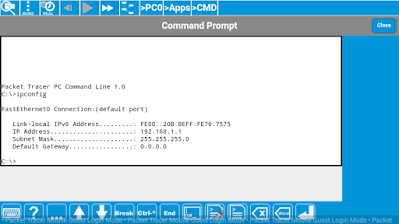
Ketik perintah ipconfig untuk mengecek alamat IP pada perangkat ini.


Lakukan pengecekan koneksi menggunakan perintah ping, pastikan koneksi perangkat terhubung kepada ip perangkat lainnya yang tidak masuk firewall dan tidak terhubung pada alamat perangkat yang diblokir 

Uji coba juga dari laptop0, pastikan perangkat ini tidak dapat terhubung pada alamat IP yang diblokir.

Monday, February 27, 2017

Monday, November 7, 2016

Konfigurasi Jaringan Red Hat Linux 9

Konfigurasi Jaringan Red Hat Linux 9


  1. LOGIN
    Pada tampilan Login Rethat, masukkan user name, kemudian tekan enter dan masukkan password, kemudian tekan enter
  2. MASUK SUPER USER DI TERMINAL
    pada tampilan desktop rethad, klik start->system tool->terminal.
    setelah muncul aplikasi terminal, ketik
    su
    perintah diatas diketik dengan huruf kecil, jika berhasil, maka terminal akan menampilkan permintaan password, INGAT, PASSWORD DI TERMINAL TIDAKLAH TERLIHAT.
    masukkan password, kemudian tekan tombol enter, jika berhasil, user login yang tadinya menggunakan symbol $(dolar) akan berubah menjadi symbol #(pagar/hashtag)
  3. FILE KONFIGURASI JARINGAN
    setiap konfigurasi pada system operasi linux terdapat pada file masing-masing konfigurasi, tidak seperti windows yang langsung menampilkan Grapics User Interface(GUI) pada setiap konfigurasi, untuk dapat mengakses file konfigurasi via terminal, anda wajib login sebagai root/Super User pada langkah B, kemudian ketik perintah berikut
    gedit /etc/sysconfig/network-script/ifcfg-eth0
    kemudian tekan enter

Saturday, October 8, 2016

CARA MENGHEMAT BATERAI DAN QUOTA SMARTPHONE ANDROID

Kali ini Abang akan memberikan trik cara menghemat quota internet. Trik ini sangat berpengaruh kepada.
  1. Quota Internet
  2. Daya Tahan Batre

Trik ini sangat mudah dilakukan, Abang sendiri menggunakan smartphone Android merk Asus Zenfone 2 Laser Z00RD dengan Sistem Operasi Android Versi 6 alias Marshmellow.
Ok....langsung saja ikuti tutorial berikut.
  1. Masuk ke Menu Android
  2. Cari dan buka Pengaturan
  3. Kemudian cari jaringan & nirkabel
  4. Pilih menu lainnya.
  5. Kemudian buka jaringan seluler.
Pada tampilan jaringan seluler, pilih kartu yang digunakan untuk mengakses internet, kemudian pilih disable/mati pada bagian "data diaktifkan"


Jika langkah-langkah Anda benar, maka batre dan quota Anda akan menjadi lebih awet.

Demikian tutorial cara menghemat quota internet di smartphone Android, jangan lupa share ya..