Showing posts with label Router. Show all posts

Tuesday, October 11, 2022

PANDUAN KONFIGURASI 3 ROUTER ROUTING DINAMIS

  1. buka packet tracker

  2. tap tombol new

NoxPlayer

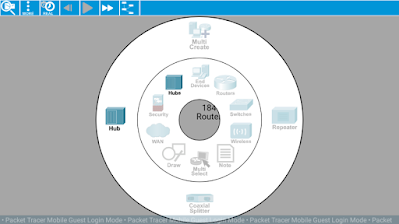
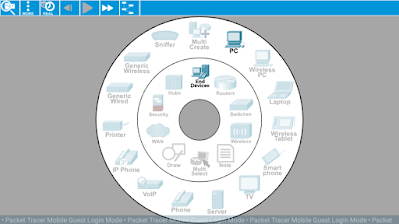
  1. masukkan 3 router 1841 dan 3 PC, serta tatalah seperti gambar berikut ini!

NoxPlayer

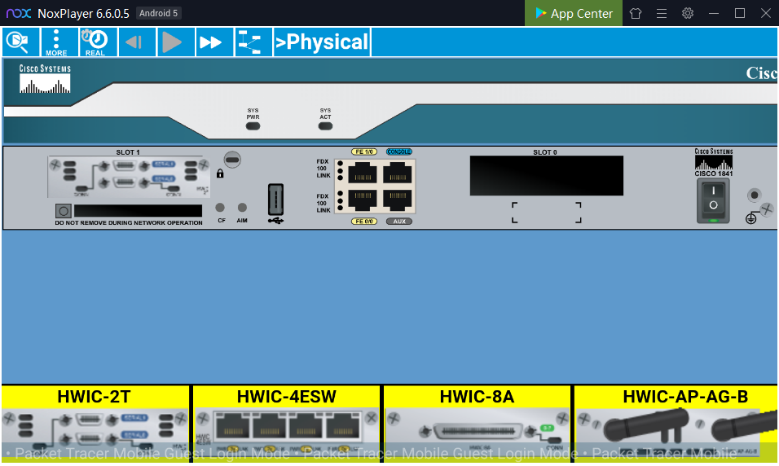
  1. pada masing-masing router, pilih physical -> matikan perangkat -> tambahkan slot serial -> hidupkan
NoxPlayer

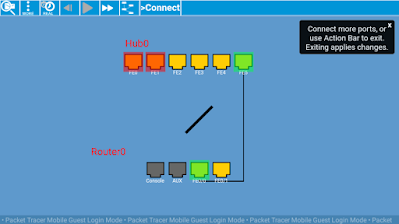
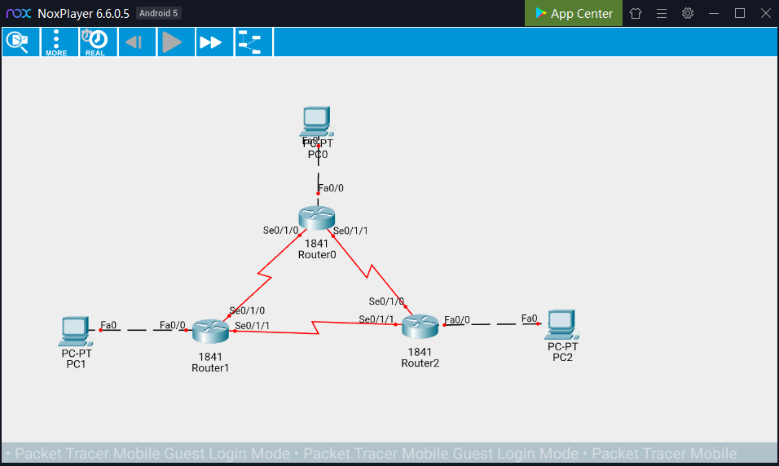
  1. sambungkan seluruh perangkat pada colokan sesuai gambar berikut ini:
NoxPlayer

  1. lakukan konfigurasi pada router0 sesuai perintah dibawah ini:

NoxPlayer

atau seperti perintah berikut ini:

Router>enable

Router#configure terminal

Router(config)#interface FastEthernet 0/0

Router(config-if)#ip address 192.168.30.1 255.255.255.0

Router(config-if)#no shutdown

Router(config-if)#exit

Router(config)#interface Serial 0/1/0

Router(config-if)#ip address 192.168.1.1 255.255.255.0

Router(config-if)#no shutdown

Router(config-if)#exit

Router(config)#interface Serial 0/1/1

Router(config-if)#ip address 192.168.2.1 255.255.255.0

Router(config-if)#no shutdown

Router(config-if)#exit

Router(config)#router rip

Router(config-router)#version 2

Router(config-router)#network 192.168.1.0

Router(config-router)#network 192.168.2.0

Router(config-router)#network 192.168.30.0


  1. lakukan konfigurasi pada router1 sesuai perintah dibawah ini:

NoxPlayer

atau seperti perintah berikut ini:

Router>enable

Router#configure terminal

Router(config)#interface FastEthernet 0/0

Router(config-if)#ip address 192.168.10.1 255.255.255.0

Router(config-if)#no shutdown

Router(config-if)#exit

Router(config)#interface Serial 0/1/0

Router(config-if)#ip address 192.168.1.2 255.255.255.0

Router(config-if)#no shutdown

Router(config-if)#exit

Router(config)#interface Serial 0/1/1

Router(config-if)#ip address 192.168.3.1 255.255.255.0

Router(config-if)#no shutdown

Router(config-if)#exit

Router(config)#router rip

Router(config-router)#version 2

Router(config-router)#network 192.168.1.0

Router(config-router)#network 192.168.3.0

Router(config-router)#network 192.168.10.0


  1. lakukan konfigurasi pada router1 sesuai perintah dibawah ini:
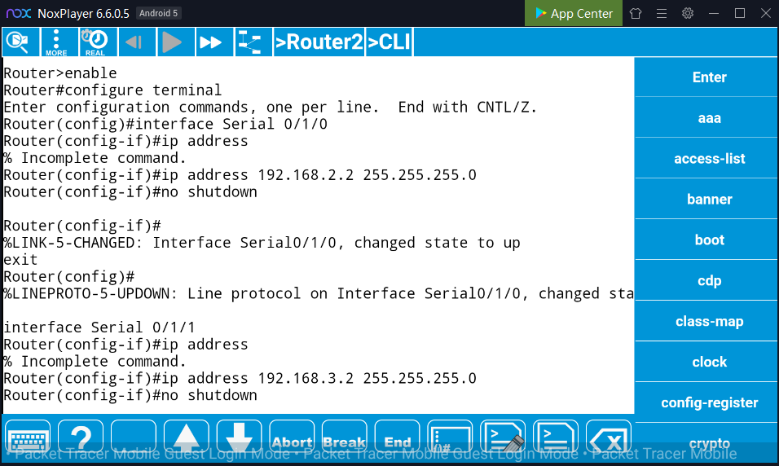
NoxPlayer

atau seperti perintah berikut ini:

Router>enable

Router#configure terminal

Router(config)#interface FastEthernet 0/0

Router(config-if)#ip address 192.168.20.1 255.255.255.0

Router(config-if)#no shutdown

Router(config-if)#exit

Router(config)#interface Serial 0/1/0

Router(config-if)#ip address 192.168.2.2 255.255.255.0

Router(config-if)#no shutdown

Router(config-if)#exit

Router(config)#interface Serial 0/1/1

Router(config-if)#ip address 192.168.3.2 255.255.255.0

Router(config-if)#no shutdown

Router(config-if)#exit

Router(config)#router rip

Router(config-router)#version 2

Router(config-router)#network 192.168.2.0

Router(config-router)#network 192.168.3.0

Router(config-router)#network 192.168.20.0

  1. lakukan konfigurasi IP address pada masing-masing PC, seperti berikut:

PC

IP

NETMASK

GATEWAY

PC0

192.168.30.2

255.255.255.0

192.168.30.1

PC1

192.168.10.2

255.255.255.0

192.168.10.1

PC2

192.168.20.2

255.255.255.0

192.168.20.1


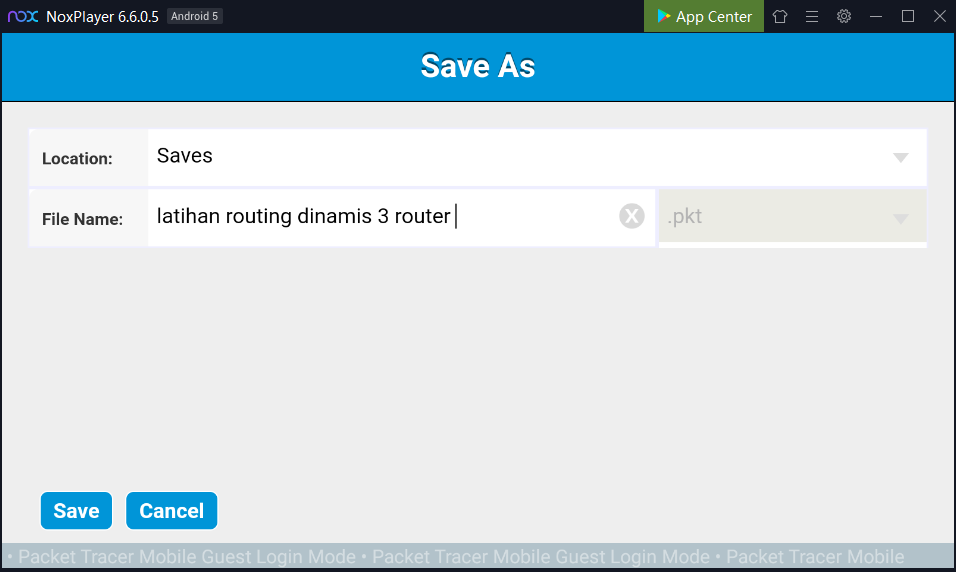
  1. simpan konfigurasi

NoxPlayer

  1. lakukan uji coba ping pada PC0 ke PC2, CARANYA, BUKA DULU PC2, PILIH COMMAND PROMP, CEK IP PC2 DENGAN PERINTAH IP CONFIG. Kemudian buka PC0, command promp ping ke alamat ip PC2
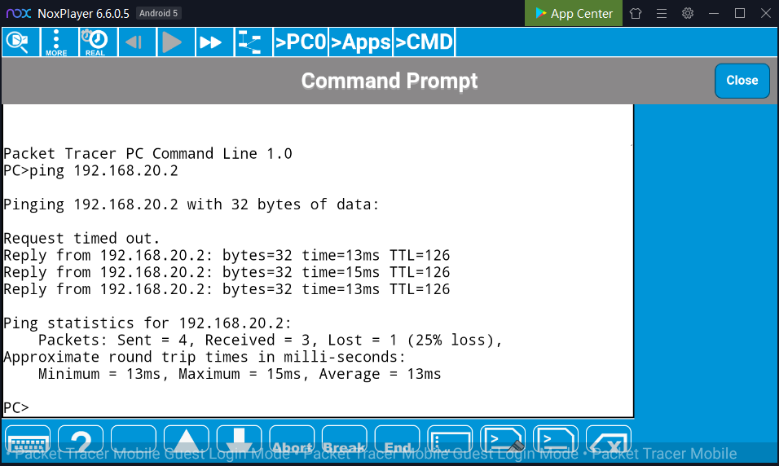
NoxPlayer

  1. uji coba kedua, buka Kembali hasil save(LOAD NETWORK), selanjutnya putuskan koneksi dari router0 ke router2,seperti gambar berikut ini:
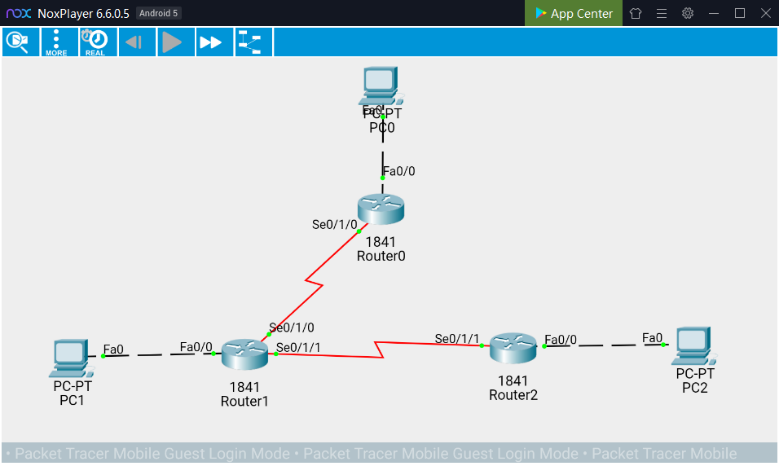
NoxPlayer

  1. selanjutnya lakukan ping dari pc0 dan pc2, hasilnya seperti dibawah ini;
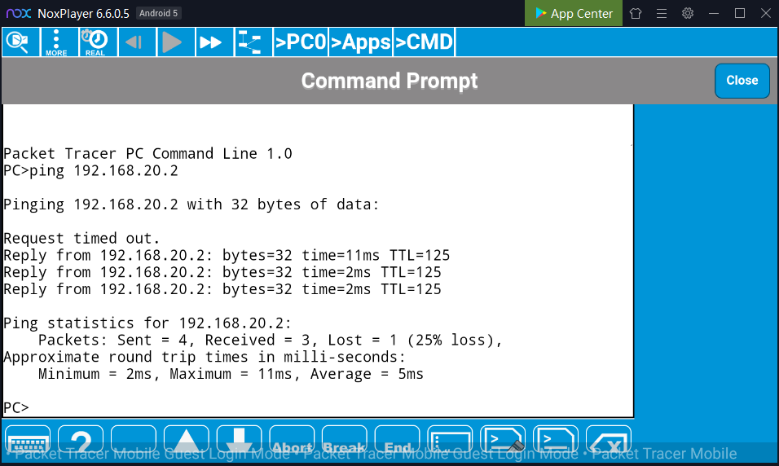
NoxPlayer


Tuesday, September 8, 2020

Uji Coba Firewall pada Router Packet Tracker Mobile

Berikut ini tutorial firewall pada end device simulasi jaringan menggunakan aplikasi packet tracker mobile, bukalah aplikasi packet tracker mobile, selanjutnya klik new.

Tambahkan router versi 1841

Tambahkan 2 unit HUB

Sambungkan PC dengan HUB

Sambungkan HUB0 ke router menggunakan colokan FE5 dihub dengan FE0/0 di router

Sambungkan HUB1 ke router menggunakan colokan FE5 dihub dengan FE0/1 di router

Selanjutnya, tap router dan pilih CLI

Pada tampilan CLI perhatikan sebelah kanan layar, tap No kemudian enter

Ketiklah perintah, berikut ini;

Router> enable
Router# configure terminal
Router(config)# Interface fastEthernet 0/0
Router(config-if)# ip add 192.168.0.254 255.255.255.0
Router(config-if)# no shut
  exit
Router(config)# Interface fastEthernet 0/1
Router(config-if)# ip add 192.168.1.254 255.255.255.0
Router(config-if)# no shut
  exit
Router(config)# router rip
Router(config-router)# version 2
Router(config-router)# Network 192.168.0.0
Router(config-router)# Network 192.168.1.0
  exit
Router(config)# access-list 1 deny host 192.168.1.2
Router(config)# access-list 1 permit any
   
Router(config)# Interface fastEthernet 0/1
Router(config-if)# ip access-group 1 in
  exit
   

Selanjutnya, konfigurasilah masing-masing end device dengan ketentuan berikut;

PC0

PC1

Laptop0

Laptop1

Lakukan uji coba dengan ping dari ke:

PC 0  ke LAPTOP 0 hasilnya reply

PC 0 ke LAPTOP 1 hasilnya time out


Uji Coba Firewall pada End Device Packet Tracker Mobile

Berikut ini tutorial firewall pada end device simulasi jaringan menggunakan aplikasi packet tracker mobile, bukalah aplikasi packet tracker mobile, selanjutnya klik new.

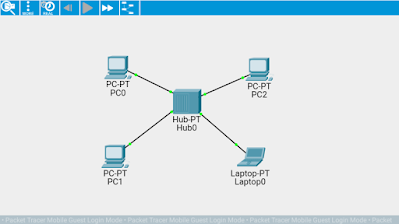
Pada tampilan halaman packet tracker, tap area kosong dan masukkan 3 PC

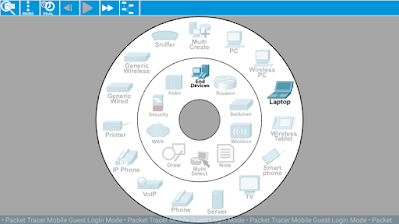
Tambahkan juga sebuah laptop

Tambahkan pula sebuah hub dan hubungan seluruh end device menggunakan kabel straing kepada hub

Jika kabel yang digunakan benar, maka pada masing-masing ujung kabel akan berwarna hijau.

Selanjutnya, lakukan konfigurasi jaringan pada masing-masing end device dengan cara, tap PC selanjutnya, pilih desktop

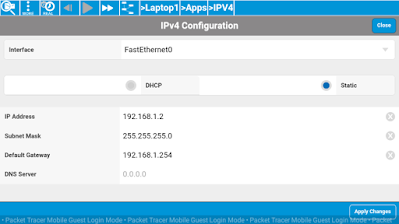
Pada tampilan desktop apps, tap bagian IPv4 configuration

Dan masukkan alamat IP beserta Subnet Mask nya.

Klik tombol Apply Changes.

Lakukan konfigurasi ini pada seluruh end device, konfigurasilah sesuai contoh berikut;

PC0 :192.168.1.1

PC1 :192.168.1.2

PC2 :192.168.1.3

Laptop0:192.168.1.4

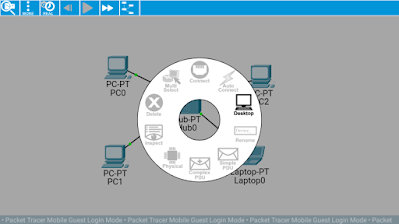
Langkah selanjutnya adalah mengkonfigurasi firewall, tap pada laptop0 kemudian pada tampilan Apps tap IPv4 Firewall.

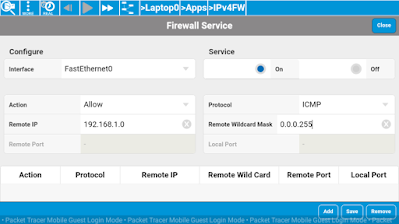
Pilih on pada bagian service, dan buatlah aturan allow seperti berikut

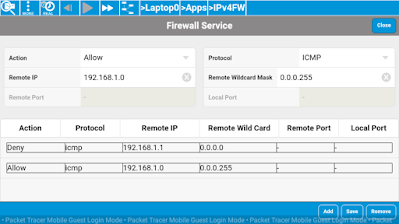
Selanjutnya, klik tombol add. Dilanjutkan membuat aturan deny seperti gambar berikut

Klik tombol add. Kemudian urutkan aturan dengan menekan tombol save, pastikan aturan pertama adalah deny dan aturan kedua adalah allow, seperti tampilan berikut;

Uji coba

Tap PC0, masuk ke desktop dan tap command prom

Ketik perintah ipconfig untuk mengecek alamat IP pada perangkat ini.


Lakukan pengecekan koneksi menggunakan perintah ping, pastikan koneksi perangkat terhubung kepada ip perangkat lainnya yang tidak masuk firewall dan tidak terhubung pada alamat perangkat yang diblokir 

Uji coba juga dari laptop0, pastikan perangkat ini tidak dapat terhubung pada alamat IP yang diblokir.

Saturday, March 24, 2018

Cara Memaksimalkan Internet Game online

Kali ini saya akan membagikan trik setting mikrotik untuk memaksimalkan kinerja internet untuk koneksi game online, trik ini saya maksimalkan menggunakan fitur mangel pada mikrotik, fitur ini merupakan pemisah antara paket umum yang digunakan oleh user dengan paket yang digunakan untuk mengakses game online.

Langsung saja, buka terminal pada winbox kemudian paste perintah berikut ini;

/ip firewall mangle
add action=mark-connection chain=prerouting comment=Game dst-port=!21,22,23,80,81,88,5050,843,443,182,8777,1935,8000-8081 in-interface=!ether1 \
    new-connection-mark=game passthrough=yes protocol=tcp
add action=mark-connection chain=prerouting dst-port=!21,22,23,80,81,88,5050,843,443,182,8777,1935,8000-8081 in-interface=!ether1 new-connection-mark=game \
    passthrough=yes protocol=udp
add action=mark-packet chain=forward connection-mark=game new-packet-mark="tranfer_game_upload" out-interface=ether1 passthrough=no
add action=mark-packet chain=forward connection-mark=game in-interface=ether1 new-packet-mark="tranfer_game_download" passthrough=no

bagi yang belum faham, silahkan tulis komentar dibawah ini

Saturday, October 8, 2016

CARA KONFIGURASI MANUAL ROUTER MIKROTIK 5.20

salamat berjumpa kembali, pada kesempatan kali ini abang akan memberikan tutorial langkah melakukan konfigurasi Mikrotik secara manual, langsung saja…

  1. Tancapkan/ pasang media koneksi(kabel/nir kabel)
  2. Pastikan router dan client dalam kondisi baik dan menyala
  3. Setting client mengikuti settingan ip dari router(boleh dilanjut jika router memiliki kemampuan DHCP, mislanya : Wifi)
  4. Konfigurasi jaringan dapat dilakukan dengan client yang memiliki:
    a. Telnet
    b. SSH
    c. Web Server
    menyesuaikan dari router yang akan diatur.
    pada kesempatan kali ini, router yang akan diatur adalah router mikrotik, dengan os 5.20 dan Client Windows XP serta aplikasi untuk mengatur menggunakan Winbox.
    jika anda tidak mengetahui IP dari Router, lakukan langkah-langkah berikut:
    · Buka Command Prompt (Start->All Programs->Accessories-> Command Prompt)
    · Perhatikan pada kartu jaringan yang diberi IP Otomatis (DHCP) oleh router
    · Perhatikan pada bagian gateway, kemudian catat IP Gateway tersebut (Misalnya : 192.168.1.1 kalau bukan 192.168.1.254)
    clip_image002
  5. Buka aplikasi WinBox, Kemudian Pada Tujuan Koneksi diisi dengan Gateway yang tadi sudah dicatat, Login : username router dan Password : password Router -> Tekan Tombol Konek
  6. Klik Menu IP yang berada disamping kiri –>Addresses
  7. Pada tampilan Address List->Klik Tombol “+”->masukkan IP diakhiri dengan subnetmask dan Network yang sesuai dengan IPnya serta pilih kartu jaringan yang akan digunakan pada IP tersebut
    clip_image004
    jika sudah, klik tombol Apply -> OK
    catatan : jika terdapat lebih dari satu kartu jaringan, Ulangi langkah 7 sebanyak kartu jaringan yang akan diatur
  8. Selanjutnya adalah memberi Gateway kepada Router dengan cara Klik Menu IP->Routers, pada Router List klik tombol “+”.
  9. Pada tampilan tambah gateway, isi gateway yang dimiliki router
    clip_image006
    Jika sudah, klik tombol Apply->OK
  10. Selanjutnya, lakukan pengaturan DNS dengan cara Klik Menu IP-> DNS, pada tampilan DNS Setting, Isi Servers dengan alamat DNS yang kita akan atur, seperti dibawah ini
    clip_image008
    Jika sudah, klik tombol Apply->OK
  11. Pada langkah selanjutnya ini, akan dilakukan pemberian akses dari Client Ke jaringan Luar(Masquerade), jika langkah ini tidak dilakukan, maka client tidak dapat terhubung ke jaringan luar dikarenakan terblokir oleh firewall.
    lakukan pembukaan jalur dengan cara: Klik Menu IP-> Firewall. Pada tampilan firewall, klik tab “NAT”, kemudian klik tombol “+” dan akan muncul tampilan New NAT Ruler, pada tampilan tersebut, isi Chain dengan “srcnat” dan Out. Interface dengan kartu jaringan yang terhubung ke jaringan luar “ether1”
    clip_image010
    jika sudah, klik tab action kemudian pada bagian Action isi dengan “Masquerade”
    clip_image012
    Jika sudah, klik tombol Apply->OK
  12. Jika langkah diatas sudah benar, tutup aplikasi winbox dan atur IP yang ada pada client mengikuti IP dari Router dengan cara:
    · Klik start->control panel -> network and internet connection->Network Connection
    · Klik Kanan Pada kartu jaringan yang akan terhubung dengan Router->Pilih Properties
    · Klik Pada Internet Protocol TCP/IP ->Properties ->aktifkan pilihan Use The Following IP Address dan Isi IP dengan benar.
    clip_image014
    kemdian, klik tombol OK -> Close

Demikian artikel tentang cara setting IP secara manual pada Router Mikrotik 5.20…jangan lupa share ya..

Saturday, September 24, 2016

CEPAT MAHIR MIKROTIK OS 5.20 : SETTING GATEWAY


Gateway merupakan alamat Node/ router yang memiliki layanan. Artinya gateway digunakan sebagai sebuah gerbang menuju jaringan lain, dalam artian jika anda ingin terhubung pada jaringan lain, atau anda ingin terhubung kesebuah jaringan yang akan anda gunakan layanannya, makan anda harus menyetakan IP gateway sebagai ID untuk masuk ke jaringan tersebut.

CEPAT MAHIR MIKROTIK OS 5.20 : SETTING IP

Mikrotik adalah salah satu router terbaik saat ini, mikrotik menawarkan banyak fitur yang dapat dipergunakan untuk mengelola jaringan. Fitur yang sering digunakan antara lain:
  1. Internet gateway
  2. Hotspot
  3. Web Proxy
Pada tutorial kali ini, abang akan jelaskan cara setting IP Address, dimana setting IP Address ini sangat dibutuhkan untuk konfigurasi fitur selanjutnya.