Thursday, November 30, 2023
Tuesday, October 11, 2022
PANDUAN KONFIGURASI 3 ROUTER ROUTING DINAMIS
buka packet tracker
tap tombol new
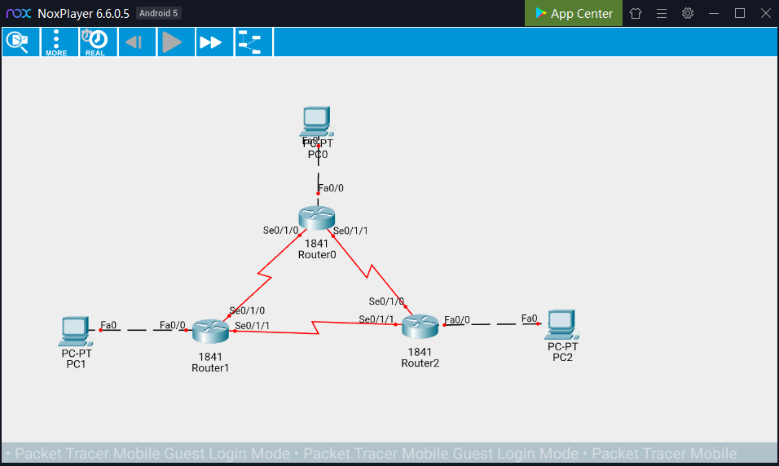
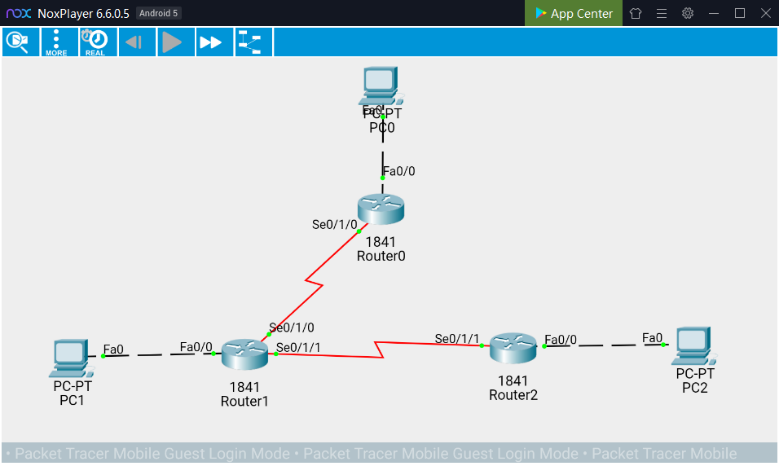
masukkan 3 router 1841 dan 3 PC, serta tatalah seperti gambar berikut ini!
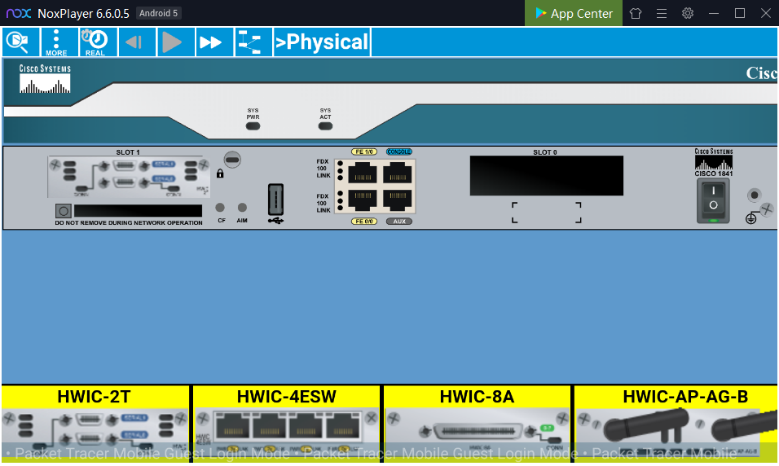
pada masing-masing router, pilih physical -> matikan perangkat -> tambahkan slot serial -> hidupkan
sambungkan seluruh perangkat pada colokan sesuai gambar berikut ini:
lakukan konfigurasi pada router0 sesuai perintah dibawah ini:
atau seperti perintah berikut ini:
Router>enable
Router#configure terminal
Router(config)#interface FastEthernet 0/0
Router(config-if)#ip address 192.168.30.1 255.255.255.0
Router(config-if)#no shutdown
Router(config-if)#exit
Router(config)#interface Serial 0/1/0
Router(config-if)#ip address 192.168.1.1 255.255.255.0
Router(config-if)#no shutdown
Router(config-if)#exit
Router(config)#interface Serial 0/1/1
Router(config-if)#ip address 192.168.2.1 255.255.255.0
Router(config-if)#no shutdown
Router(config-if)#exit
Router(config)#router rip
Router(config-router)#version 2
Router(config-router)#network 192.168.1.0
Router(config-router)#network 192.168.2.0
Router(config-router)#network 192.168.30.0
lakukan konfigurasi pada router1 sesuai perintah dibawah ini:
atau seperti perintah berikut ini:
Router>enable
Router#configure terminal
Router(config)#interface FastEthernet 0/0
Router(config-if)#ip address 192.168.10.1 255.255.255.0
Router(config-if)#no shutdown
Router(config-if)#exit
Router(config)#interface Serial 0/1/0
Router(config-if)#ip address 192.168.1.2 255.255.255.0
Router(config-if)#no shutdown
Router(config-if)#exit
Router(config)#interface Serial 0/1/1
Router(config-if)#ip address 192.168.3.1 255.255.255.0
Router(config-if)#no shutdown
Router(config-if)#exit
Router(config)#router rip
Router(config-router)#version 2
Router(config-router)#network 192.168.1.0
Router(config-router)#network 192.168.3.0
Router(config-router)#network 192.168.10.0
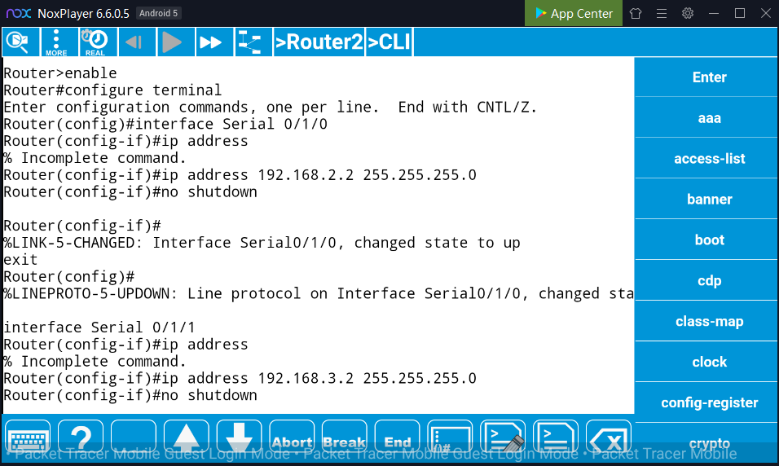
lakukan konfigurasi pada router1 sesuai perintah dibawah ini:
atau seperti perintah berikut ini:
Router>enable
Router#configure terminal
Router(config)#interface FastEthernet 0/0
Router(config-if)#ip address 192.168.20.1 255.255.255.0
Router(config-if)#no shutdown
Router(config-if)#exit
Router(config)#interface Serial 0/1/0
Router(config-if)#ip address 192.168.2.2 255.255.255.0
Router(config-if)#no shutdown
Router(config-if)#exit
Router(config)#interface Serial 0/1/1
Router(config-if)#ip address 192.168.3.2 255.255.255.0
Router(config-if)#no shutdown
Router(config-if)#exit
Router(config)#router rip
Router(config-router)#version 2
Router(config-router)#network 192.168.2.0
Router(config-router)#network 192.168.3.0
Router(config-router)#network 192.168.20.0
lakukan konfigurasi IP address pada masing-masing PC, seperti berikut:
PC | IP | NETMASK | GATEWAY |
PC0 | 192.168.30.2 | 255.255.255.0 | 192.168.30.1 |
PC1 | 192.168.10.2 | 255.255.255.0 | 192.168.10.1 |
PC2 | 192.168.20.2 | 255.255.255.0 | 192.168.20.1 |
simpan konfigurasi
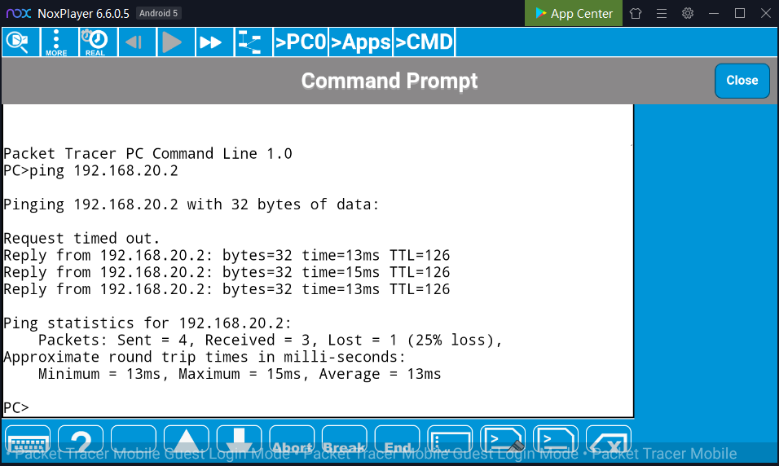
lakukan uji coba ping pada PC0 ke PC2, CARANYA, BUKA DULU PC2, PILIH COMMAND PROMP, CEK IP PC2 DENGAN PERINTAH IP CONFIG. Kemudian buka PC0, command promp ping ke alamat ip PC2
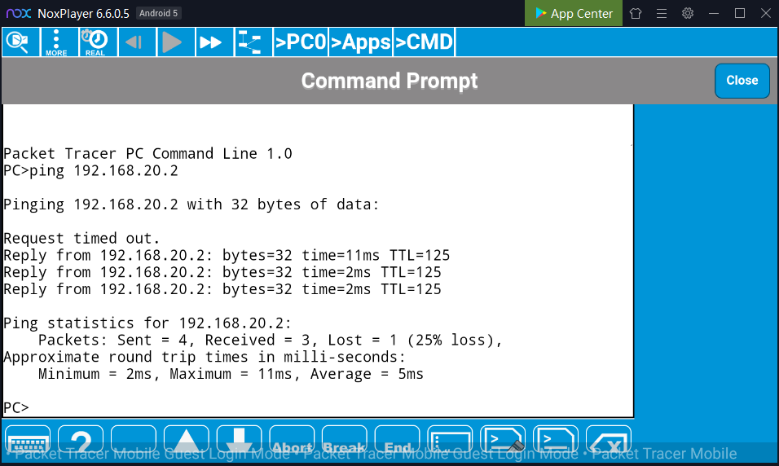
uji coba kedua, buka Kembali hasil save(LOAD NETWORK), selanjutnya putuskan koneksi dari router0 ke router2,seperti gambar berikut ini:
selanjutnya lakukan ping dari pc0 dan pc2, hasilnya seperti dibawah ini;
Tuesday, September 8, 2020
Uji Coba Firewall pada Router Packet Tracker Mobile
Berikut ini tutorial firewall pada end device simulasi jaringan menggunakan aplikasi packet tracker mobile, bukalah aplikasi packet tracker mobile, selanjutnya klik new.
Tambahkan router versi 1841
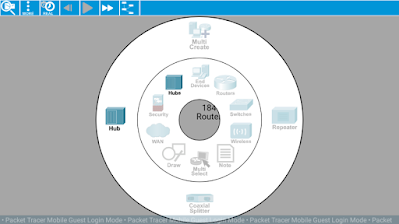
Tambahkan 2 unit HUB
Sambungkan PC dengan HUB
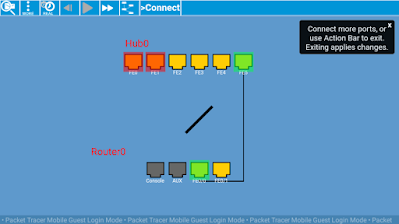
Sambungkan HUB0 ke router menggunakan colokan FE5 dihub dengan FE0/0 di router
Sambungkan HUB1 ke router menggunakan colokan FE5 dihub dengan FE0/1 di router
Selanjutnya, tap router dan pilih CLI
Pada tampilan CLI perhatikan sebelah kanan layar, tap No kemudian enter
Ketiklah perintah, berikut ini;
| Router> | enable |
| Router# | configure terminal |
| Router(config)# | Interface fastEthernet 0/0 |
| Router(config-if)# | ip add 192.168.0.254 255.255.255.0 |
| Router(config-if)# | no shut |
| exit | |
| Router(config)# | Interface fastEthernet 0/1 |
| Router(config-if)# | ip add 192.168.1.254 255.255.255.0 |
| Router(config-if)# | no shut |
| exit | |
| Router(config)# | router rip |
| Router(config-router)# | version 2 |
| Router(config-router)# | Network 192.168.0.0 |
| Router(config-router)# | Network 192.168.1.0 |
| exit | |
| Router(config)# | access-list 1 deny host 192.168.1.2 |
| Router(config)# | access-list 1 permit any |
| Router(config)# | Interface fastEthernet 0/1 |
| Router(config-if)# | ip access-group 1 in |
| exit | |
Selanjutnya, konfigurasilah masing-masing end device dengan ketentuan berikut;
PC0
PC1
Laptop0
Laptop1
Lakukan uji coba dengan ping dari ke:
PC 0 ke LAPTOP 0 hasilnya reply
PC 0 ke LAPTOP 1 hasilnya time out
Uji Coba Firewall pada End Device Packet Tracker Mobile
Berikut ini tutorial firewall pada end device simulasi jaringan menggunakan aplikasi packet tracker mobile, bukalah aplikasi packet tracker mobile, selanjutnya klik new.
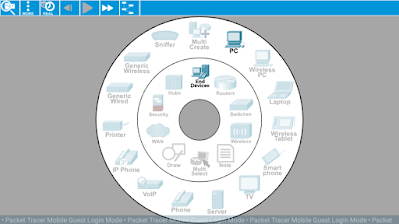
Pada tampilan halaman packet tracker, tap area kosong dan masukkan 3 PC
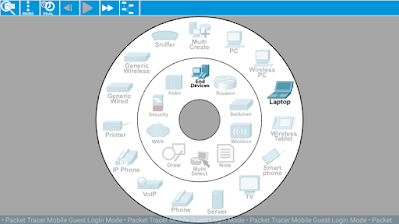
Tambahkan juga sebuah laptop
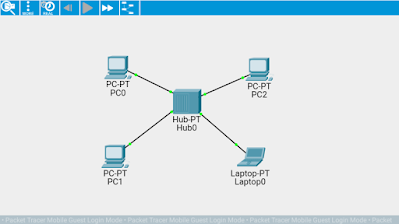
Tambahkan pula sebuah hub dan hubungan seluruh end device menggunakan kabel straing kepada hub
Jika kabel yang digunakan benar, maka pada masing-masing ujung kabel akan berwarna hijau.
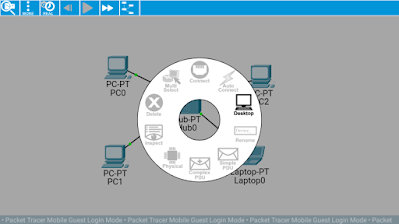
Selanjutnya, lakukan konfigurasi jaringan pada masing-masing end device dengan cara, tap PC selanjutnya, pilih desktop
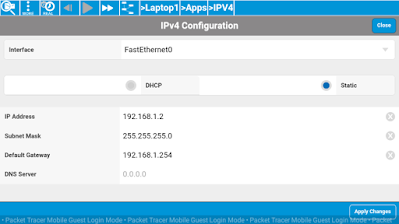
Pada tampilan desktop apps, tap bagian IPv4 configuration
Dan masukkan alamat IP beserta Subnet Mask nya.
Klik tombol Apply Changes.
Lakukan konfigurasi ini pada seluruh end device, konfigurasilah sesuai contoh berikut;
PC0 :192.168.1.1
PC1 :192.168.1.2
PC2 :192.168.1.3
Laptop0:192.168.1.4
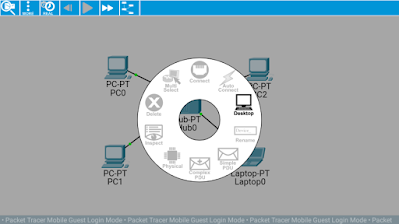
Langkah selanjutnya adalah mengkonfigurasi firewall, tap pada laptop0 kemudian pada tampilan Apps tap IPv4 Firewall.
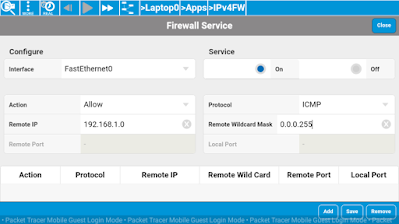
Pilih on pada bagian service, dan buatlah aturan allow seperti berikut
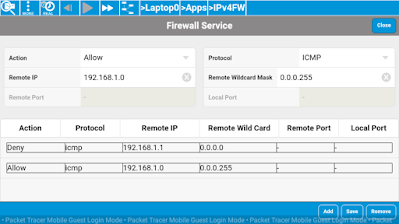
Selanjutnya, klik tombol add. Dilanjutkan membuat aturan deny seperti gambar berikut
Klik tombol add. Kemudian urutkan aturan dengan menekan tombol save, pastikan aturan pertama adalah deny dan aturan kedua adalah allow, seperti tampilan berikut;
Uji coba
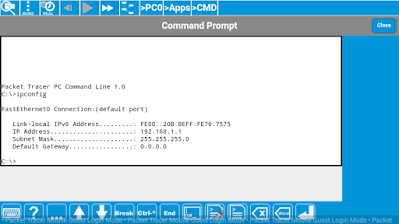
Tap PC0, masuk ke desktop dan tap command prom
Ketik perintah ipconfig untuk mengecek alamat IP pada perangkat ini.
Lakukan pengecekan koneksi menggunakan perintah ping, pastikan koneksi perangkat terhubung kepada ip perangkat lainnya yang tidak masuk firewall dan tidak terhubung pada alamat perangkat yang diblokir
Uji coba juga dari laptop0, pastikan perangkat ini tidak dapat terhubung pada alamat IP yang diblokir.